
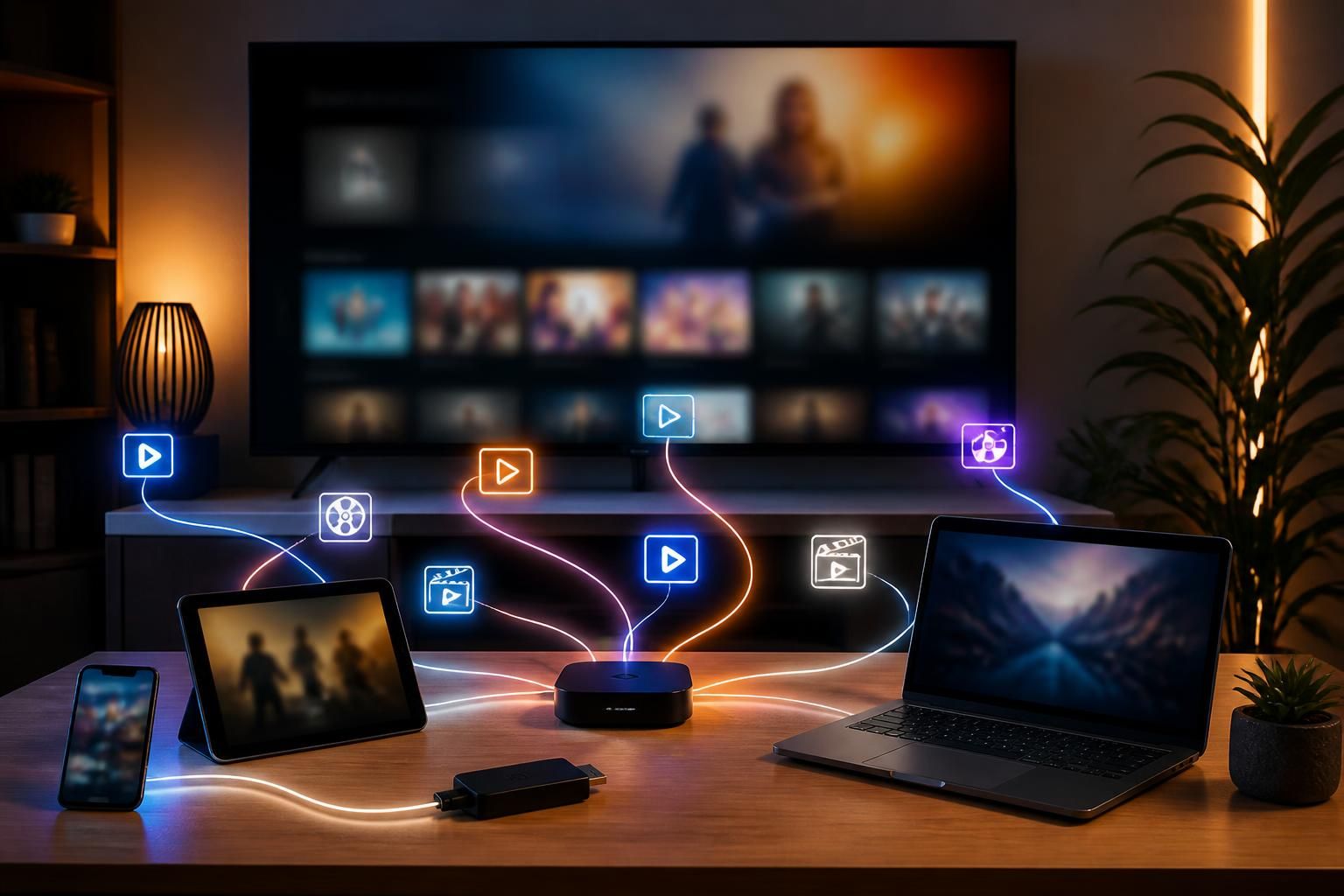
Les évolutions technologiques ont transformé la manière dont les utilisateurs consomment leurs contenus multimédias. Caster son écran, qu’il s’agisse d’un PC ou d’un smartphone, sur une télévision est devenu un besoin courant. Cependant, plusieurs problèmes de compatibilité et de connexion peuvent survenir lors de cette opération. De nombreux consommateurs se retrouvent ainsi confrontés à des difficultés pour projeter des vidéos, des jeux ou des présentations professionnelles sur grand écran. Cet article présente les solutions adéquates pour contourner ces obstacles, offrant un éclairage sur les formats compatibles, les appareils à privilégier, ainsi que des méthodes pour améliorer l’expérience de cast.
Prérequis et compatibilité : ce qu’il faut vérifier avant de commencer
Avant de se lancer dans le processus de casting, il est essentiel de s’assurer que votre appareil est bien configuré pour ce type de connexion. Cela inclut un examen minutieux de la compatibilité des appareils concernés et des options de réseau. Dans un premier temps, il est primordial de vérifier si la télévision en question supporte les dernières normes de diffusion comme Miracast, Chromecast ou AirPlay.
Vérification de la télévision
Les modèles récents de Smart TV, tels que ceux dotés des systèmes d’exploitation Android TV, Tizen (Samsung) ou webOS (LG), intègrent souvent des fonctionnalités de casting. Pour les téléviseurs plus anciens, datant d’avant 2016, il est probable qu’ils ne supportent que des connexions filaires. Dans ce cas, l’utilisation d’adaptateurs HDMI ou d’autres dispositifs de casting, comme un dongle, devient nécessaire. Pour diagnostiquer ces options, il est utile de consulter le manuel utilisateur ou le menu des paramètres de la télévision afin de trouver les spécifications de compatibilité.
Compatibilité des ordinateurs
La compatibilité avec vos ordinateurs se vérifie généralement via le système d’exploitation. Les appareils fonctionnant sous Windows 10 ou 11 disposent d’un support intégré pour Miracast. Toutefois, pour assurer son bon fonctionnement, il convient de vérifier si la carte Wi-Fi supporte le standard Wi-Fi Direct. Cela peut se faire à l’aide de la commande « netsh wlan show wirelesscapabilities » dans l’invite de commandes.
Les utilisateurs de Mac doivent se tourner vers AirPlay, s’assurant que leur modèle est compatible (comme les modèles récents de Samsung ou les téléviseurs sont compatibles AirPlay). Dans tous les cas, une mise à jour des pilotes ou du logiciel peut s’avérer nécessaire.
Méthode 1 : Le câble HDMI (fiable, zéro latence)
Le câble HDMI reste la méthode la plus fiable et directe pour établir une connexion entre un ordinateur et une télévision. Cette option élimine les problèmes de latence, garantissant une qualité d’image optimale. L’installation est très simple : il suffit de brancher le câble dans le port HDMI de la télévision et sur celui de l’ordinateur, puis de sélectionner la source HDMI appropriée sur la TV.
Types de câbles et connecteurs
Il existe diverses options de connexion selon le type de port disponible sur votre ordinateur. Les ordinateurs portables les plus récents peuvent nécessiter des adaptateurs, par exemple, un adaptateur USB-C vers HDMI. Les modèles de port HDMI standard offrent généralement la meilleure performance, et il est recommandé d’utiliser des câbles de haute qualité pour éviter toute perte de signal.
- Port HDMI natif : idéal pour garantir une transmission de qualité 4K.
- Lecteurs USB-C et Thunderbolt : nécessitent des adaptateurs, souvent nécessaires pour les Mac.
- Port VGA : pour les très vieux modèles, mais nécessite un adaptateur actif, limitant la qualité à 1080p.
Ajustement des paramètres d’affichage
Une fois le câble HDMI connecté, il est crucial de sélectionner le bon mode d’affichage sur le PC. En appuyant sur « Win + P », plusieurs options apparaissent, permettant de dupliquer, étendre ou utiliser l’écran uniquement sur la TV. Chacune de ces options possède ses propres applications, qu’il s’agisse de jeux, de présentations ou de visionnage de films.
Méthode 2 : Miracast, le sans-fil natif Windows
Pour ceux qui préfèrent une connexion sans fil, Miracast constitue une excellente alternative intégrée à Windows 8.1 et aux versions ultérieures. Cette méthode crée un réseau privé Wi-Fi Direct entre le PC et la TV, permettant une diffusion fluide sans avoir à passer par le routeur Internet.
Activation de Miracast sur Windows
Pour utiliser Miracast, il est impératif que la fonction soit activée sur votre télévision. Les différents fabricants utilisent des termes variés pour désigner cette fonction, comme « Partage d’écran » chez Samsung ou « Affichage miroir » chez Sony. Il suffit de naviguer dans les menus et de s’assurer que la fonction est activée.
Défis et limites de Miracast
Bien que Miracast soit efficace, il est soumis à certaines limitations. Par exemple, la qualité vidéo est généralement limitée à 1080p, et la latence peut atteindre 150 ms. Dans certaines situations, des interférences Wi-Fi peuvent provoquer des déconnexions fréquentes ou des saccades lors de la diffusion. Pour résoudre ces problèmes, il est conseillé de vérifier la présence d’obstacles entre les appareils et de maintenir une distance raisonnable sans interférences.
Méthode 3 : Chromecast et Google TV Streamer
Chromecast est un autre dispositif populaire permettant de caster des contenus à partir d’un PC vers une télévision. Branchez le Chromecast sur le port HDMI de la télévision et connectez-le à votre réseau Wi-Fi. Depuis un navigateur Chrome, la configuration est facile et rapide, permettant de diffuser pratiquement tout contenu disponible en streaming.
Fonctionnalités de Chromecast
Le Chromecast offre diverses options de diffusion. Les utilisateurs peuvent diffuser un onglet Chrome pour les vidéos ou l’écran entier pour d’autres types de contenu. La qualité dépend de la manière dont l’utilisateur choisit de caster. Pour les vidéos de haute qualité, il est préférable d’utiliser des applications compatibles directement sur le Chromecast pour profiter de résolutions allant jusqu’à 4K.
- Onglet Chrome : idéal pour le streaming rapide et efficace.
- Écran entier : recommandé pour partager des présentations ou des jeux, bien que la qualité soit légèrement dégradée.
Limites et exigences de Chromecast
Un des inconvénients de Chromecast est que la qualité de diffusion peut varier en fonction de la bande passante Internet. Une connexion faible peut entraîner des saccades dans le flux vidéo. En outre, certains utilisateurs peuvent rencontrer des difficultés avec la détection du dispositif si des réglages de pare-feu ne sont pas correctement configurés sur la machine émettrice.
Méthode 4 : AirPlay depuis un Mac
Pour les utilisateurs de Mac, AirPlay est une solution intégrée qui facilite le casting vers des téléviseurs compatibles. Grâce à AirPlay 2, il est possible de diffuser du contenu en haute définition depuis le Mac sans prélèvement excessif de ressources système. Les utilisateurs n’ont qu’à cliquer sur l’icône AirPlay dans la barre de menus pour choisir leur télévision pour se connecter.
Compatibilité des téléviseurs avec AirPlay
Plusieurs modèles de téléviseurs prennent en charge cette fonction. Les marques comme Samsung, LG et Sony, pour ne citer qu’eux, ont inclus la compatibilité AirPlay 2 dans leurs modèles récents. Pour ceux qui n’ont pas de TV compatible, l’alternative est d’acheter un boîtier Apple TV, permettant d’enrichir un téléviseur standard avec toutes les fonctionnalités AirPlay.
Problèmes courants avec AirPlay
Bien que cette méthode soit largement appréciée pour sa simplicité, certains utilisateurs peuvent rencontrer des problèmes de connexion. Une cause fréquente réside dans des configurations de réseau inappropriées. Assurez-vous que le Mac et la télévision sont sur le même réseau Wi-Fi pour éviter tout problème de détection.
Méthode 5 : Applications tierces pour le mirroring
Lorsque les solutions natives ne sont pas disponibles, diverses applications tierces comme LetsView ou ApowerMirror peuvent être utilisées pour le mirroring. Bien qu’elles soient gratuites dans certaines limites, la qualité et la latence peuvent être inférieures à celles des méthodes précédentes.
Types d’applications et fonctionnalités
Ces applications fonctionnent généralement via le réseau Wi-Fi local et nécessitent l’installation d’une application à la fois sur l’ordinateur et sur la télévision. Ils permettent aux utilisateurs de caster diversement leurs contenus et d’offrir souvent des fonctionnalités supplémentaires, comme l’annotation en temps réel.
- LetsView : très convivial et multiplateforme, idéal pour des sessions de travail rapide.
- ApowerMirror : inclut des outils d’annotation, très adapté pour des présentations professionnelles.
Limites des applications tierces
Bien que ces outils soient pratiques, la latence et la qualité d’image peuvent varier considérablement. Les utilisateurs doivent souvent faire des compromis sur la qualité de l’image (généralement limitée à 1080p) et la fluidité des transmissions, surtout lors de diffusion de contenus vidéo en plein écran.
Méthode 6 : Utiliser une box internet pour caster
La plupart des box internet modernes, telles que la Freebox, Livebox ou SFR Box, intègrent des fonctionnalités de partage d’écran souvent méconnues. Cette option permet de caster sans devoir acheter de matériel supplémentaire, tant que la box est déjà connectée à la télévision.
Compatibilité selon les opérateurs
Les fonctionnalités de casting varient d’un opérateur à l’autre et sont souvent encadrées par leurs propres applications ou services. Pour une expérience optimale, il est judicieux de consulter les spécificités de votre opérateur. Par exemple, la Freebox Pop propose des intégrations assez avancées avec Chromecast et Miracast.
Limitations potentielles
La connexion peut également rencontrer des obstacles en matière de bande passante. Ainsi, dans le cas de déconnexions fréquentes ou de latences élevées, il est fondamental de vérifier la force de votre signal Wi-Fi ou d’effectuer des ajustements dans les paramètres du décodeur, ce qui peut parfois s’avérer utile pour améliorer la fluidité de la diffusion.
Tableau comparatif des méthodes de casting
| Méthode | Latence | Qualité max | Coût | Compatibilité TV | Idéal pour |
|---|---|---|---|---|---|
| Câble HDMI | 0 ms | 4K 120Hz | 5-15 € | Toutes TV avec HDMI | Gaming, retouche photo |
| Miracast (Windows) | 50-100 ms | 1080p 60Hz | Gratuit | Smart TV 2016+ | Bureau, présentations |
| Chromecast | 80-150 ms | 4K (appli native) | 30-70 € | Toutes TV avec HDMI | Streaming vidéo, YouTube |
| AirPlay (Mac) | 50-100 ms | 4K HDR | Gratuit / 150 € (Apple TV) | Smart TV 2018+, Apple TV | Écosystème Apple |
| Applications tierces | 80-200 ms | 1080p | Gratuit à 30 €/an | Smart TV ou via téléphone | TV incompatibles, annotations |
| Box internet | 50-150 ms | 1080p | Inclus dans l’abonnement | TV branchée à la box | Solution déjà en place |
Quelle méthode choisir selon votre usage ?
Le choix de méthode de casting dépend principalement de l’usage souhaité. Pour proposer un visionnage de films ou de séries depuis un PC, le Chromecast sera souvent le choix le plus judicieux. Sa capacité à streamer directement à partir d’onglets facilite beaucoup d’options de visionnage sans surcharger votre PC. Les utilisateurs de Mac peuvent tirer parti d’AirPlay, surtout si la TV est compatible.
En revanche, pour des présentations professionnelles, la connexion par câble HDMI reste inégalée en matière de stabilité et de performance. Dans le cas où plusieurs appareils ne seraient pas compatibles, les applications tierces constituent un bon recours, même si la qualité peut parfois être en deçà des attentes, et la latence plus élevée. Cette diversité permet à chacun d’adapter sa méthode de casting en fonction de ses besoins.
Pannes fréquentes et solutions concrètes
Les problèmes de casting peuvent survenir pour diverses raisons, et il est important d’identifier rapidement la source des désagréments. Voici quelques-unes des pannes les plus communes, ainsi que les solutions associées.
- La TV n’apparaît pas dans la liste de casting : Assurez-vous que le PC et la TV sont connectés au même réseau Wi-Fi.
- Image pixelisée ou saccadée : Vérifiez les interférences Wi-Fi et assurez-vous de la proximité des appareils.
- Problèmes de son : Double-vérifiez les paramètres sonores de votre système et assurez-vous que la télévision est bien sélectionnée comme sortie audio.
- Latence élevée lors de gaming : Utilisez un câble HDMI pour les jeux pour éviter les décalages.
Conclusions sur les méthodes de casting
Avec la diversité actuelle des options de diffusion, il est essentiel de trouver la méthode qui répond le mieux à vos besoins spécifiques. Qu’il s’agisse de contenu vidéo, de jeux ou de présentations, chaque méthode présente des avantages et inconvénients qui doivent être analysés. Assurer une bonne compatibilité entre vos appareils et un réseau stable sera la clé pour une expérience de casting réussie.